Обрезка изображений
Обрезайте изображения до любого размера или соотношения сторон — бесплатно и конфиденциально
Настройки обрезки
Изображение
Информация об изображении
Быстрые советы
Что такое инструмент обрезки изображений?
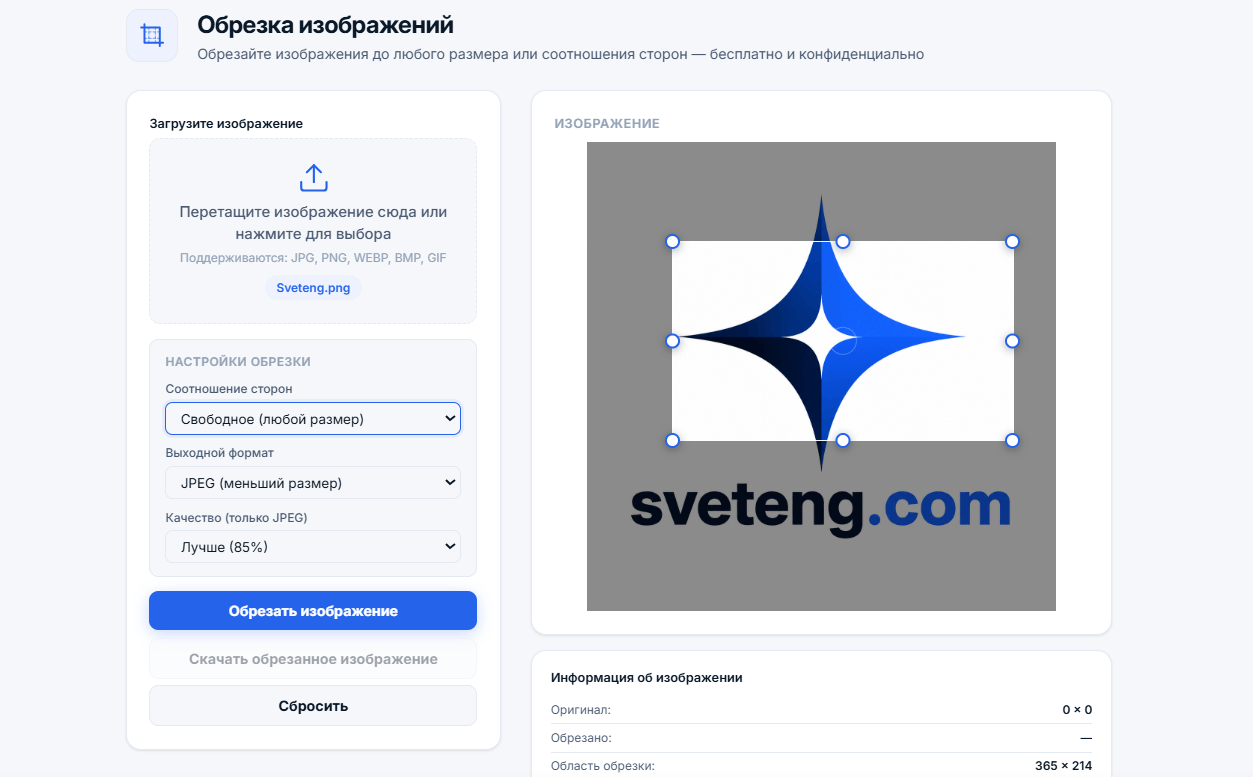
Инструмент обрезки изображений — это утилита, которая позволяет вырезать определённую часть изображения. Это полезно для удаления ненужных областей, фокусировки на объекте или подготовки изображений для социальных сетей, веб-сайтов, печати или дизайн-проектов.
Наш бесплатный онлайн-инструмент для обрезки позволяет загружать JPG, PNG, WEBP, BMP и GIF, выбирать нужную область и мгновенно скачивать результат. Вся обработка происходит локально в вашем браузере — ваши изображения никогда не загружаются на серверы, что обеспечивает полную конфиденциальность.
💡 Зачем обрезать изображения? Обрезка помогает убрать отвлекающие элементы, улучшить композицию, сфокусироваться на объектах и подготовить изображения для конкретных форматов, таких как посты в соцсетях, миниатюры, аватарки и печать. Это один из самых важных приёмов редактирования фото.
Как использовать инструмент обрезки изображений
- Загрузите — Нажмите на область загрузки или перетащите изображение
- Выберите — Перетащите рамку обрезки или используйте маркеры для выбора области
- Выберите соотношение — Выберите пресет или введите пользовательские размеры
- Обрежьте — Нажмите кнопку «Обрезать изображение»
- Скачайте — Сохраните обрезанное изображение в PNG, JPEG или WEBP
Популярные соотношения сторон и их применение
Кому подходит инструмент обрезки изображений?
- SMM-менеджерам — Подготовка изображений для Instagram, Facebook, Twitter, TikTok
- Контент-мейкерам — Создание миниатюр для YouTube и блогов
- Фотографам — Улучшение композиции и удаление отвлекающих элементов
- Веб-дизайнерам — Подготовка изображений для сайтов и приложений
- Продавцам на маркетплейсах — Обрезка изображений товаров для интернет-магазинов
- Дизайнерам печатной продукции — Подготовка изображений для флаеров, плакатов и брошюр
- Студентам и преподавателям — Создание визуального контента для проектов
- Всем — кто хочет быстро редактировать фото без установки ПО
Почему стоит выбрать наш инструмент обрезки изображений?
- 100% бесплатно и безлимитно — Без регистрации, без скрытых платежей, без ограничений
- Конфиденциальность — Вся обработка в вашем браузере, без загрузок на сервер
- Множество форматов — Поддерживает JPG, PNG, WEBP, BMP, GIF
- Пресеты соотношений — 1:1, 4:3, 3:2, 16:9, 21:9, 5:4 и пользовательские
- Контроль качества — Выбор качества вывода (70%, 85%, 95%)
- Горячие клавиши — Ctrl+Enter для обрезки, Esc для сброса
- Без установки — Работает в любом современном браузере
- Без рекламы — Чистый, безотвлекающий опыт
Обрезка vs Изменение размера
- Обрезка — Удаляет части изображения, чтобы сфокусироваться на определённой области. Меняет композицию и соотношение сторон. Пример: Удаление отвлекающих фоновых элементов с фото.
- Изменение размера — Меняет общие размеры всего изображения, сохраняя ту же композицию. Пример: Уменьшение фото 4000×3000 до 800×600 для веба.
- Лучшая практика — Сначала обрежьте для правильной композиции, затем измените размер при необходимости.
Часто задаваемые вопросы
Какое соотношение сторон лучше всего для Instagram?
Для постов в ленте Instagram чаще всего используют 1:1 (квадрат) — он отлично отображается в сетке. Для Stories и Reels используйте 9:16 (вертикальный). Для горизонтальных постов рекомендуется 4:5 для оптимального отображения в ленте.
Какое соотношение сторон лучше всего для миниатюр YouTube?
Миниатюры YouTube лучше всего отображаются в формате 16:9 с разрешением 1280×720 пикселей. В нашем инструменте есть этот пресет для быстрого создания миниатюр.
Какой формат лучше всего подходит для обрезанных изображений?
Используйте PNG для изображений с текстом, логотипами или прозрачностью. Используйте JPEG для фотографий (меньший размер файла). Используйте WEBP для современного веба (лучшее сжатие).
Можно ли обрезать изображения на телефоне?
Да. Наш инструмент полностью адаптивен и работает на смартфонах, планшетах и компьютерах. Вы можете загружать изображения из галереи и обрезать их на ходу.
Снижает ли обрезка качество изображения?
Обрезка сама по себе не снижает качество — она просто вырезает часть изображения. Однако разрешение обрезанной области будет ниже, если вы обрезаете до очень маленькой области. Наш инструмент сохраняет исходное качество выбранной области.
Можно ли отменить обрезку?
Да. Нажмите кнопку Сбросить, чтобы восстановить исходное положение рамки обрезки. Если вы уже обрезали и скачали изображение, вы всегда можете перезагрузить исходное изображение и начать заново.
Советы для лучших результатов обрезки
- Правило третей — Размещайте объект вдоль воображаемых линий сетки для лучшей композиции
- Оставляйте пространство — Не обрезайте слишком плотно, оставляйте немного пространства вокруг объекта
- Учитывайте конечное использование — Обрезайте в зависимости от того, где будет отображаться изображение (соцсети, печать, веб)
- Сохраняйте оригинал — Всегда сохраняйте исходные изображения как резервную копию
- Используйте горячие клавиши — Ctrl+Enter для обрезки, Esc для сброса для более быстрой работы
Связанные инструменты
- Сжатие изображений — Уменьшение размера файлов изображений без потери качества
- Калькулятор сложных процентов — Расчёт роста инвестиций
- Калькулятор процентов — Быстрый расчёт процентов
- Генератор паролей — Создание надёжных паролей